分からないことがあれば👮呑気サポートへ
先に1つ、これは必須です。無料のモバイル版Claudeアプリも、あわせて入れておいてください。この記事を読んでいて分からない言葉や部分が出てきたら、そのままチャットで聞けます。手元に「聞ける相手」がいる状態で読み進めると、ずっと楽です。
- iOS:App Store
- Android:Google Play
前の記事で、Claude Codeを実際に入れてもらいました。ここからは、そもそもClaudeとは何なのか、という話から始めます。
Claudeは、Anthropic社が作っているAI(人工知能)です。文章を読んだり書いたり、質問に答えたりできます。
その中でも「Claude Code」は、パソコンの中のファイルやデータに直接触れて作業できる版です。普通のチャットAIが「会話するだけ」なのに対して、Claude Codeは実際にファイルを開いたり、データを取りに行ったり、作業そのものをやってくれます。これから公開していく「会社の明細を自動で取ってくる」「シフト表を組む」といった話は、全部このClaude Codeがやっています。
1つ、避けられない話をします。Claude Codeは無料ではありません。
無料版のClaudeは、チャットで会話するだけならできます。でも、ファイルを触ったり、実際の作業をやらせたりすることは、無料版ではできません。
私が最初に契約したのは、一番安いプラン(月$20)でした。Claude Codeを本格的に使うには、この有料プランの契約が必要です。
「え、また課金?」と思われるかもしれません。でも、経理を1人雇う・アルバイトを1人雇う金額と、月$20は、その何十分の一です。
パソコン版アプリのインストールの仕方
👦公式サイトで検索して、案内に沿って進めるだけで偽サイトに気をつけて、必ずご自身で確認してください。迷ったら、
先程入れたモバイル版のチャットに正しいサイト聞けばオシエテクレマス👦
- Windows・Mac:Claude公式サイト
パソコン版のアプリをインストールしてください。
スマホアプリだけではなく、パソコン版です。
理由は単純で、会社のファイルや作業は、
たいていパソコンの中にあるからです。
外付けドライブや、ドロップボックス・Googleドライブなどのクラウドストレージもつなげて使えます。めんどくさそうと思わないで下さい。有料版なら一言「USBメモリから取得して」で設定完了です。
クラウド版についてはまた記事します👮
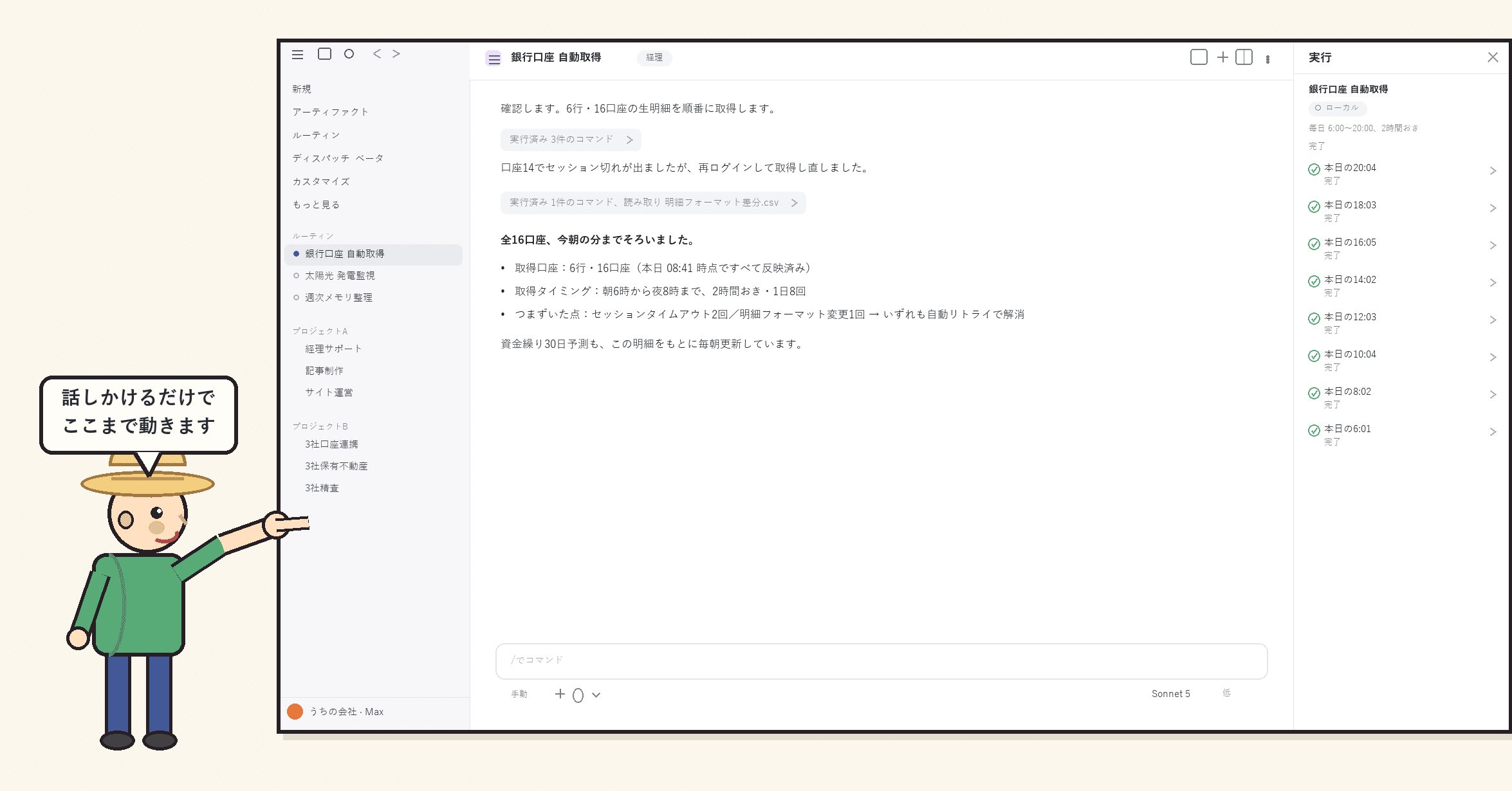
インストールが終わったら、契約プランを選ぶ画面が出ます。まずは一番安いプランで十分です。慣れてきたら、必要に応じて上のプランに変更できます。
このブログの読み方
無料部分では、なぜやったか・きっかけ・実際どうなったか、を書いています。読むだけでも、「AIに任せるとこうなるのか」という感覚はつかめます。
有料記事では、実際にClaude Codeへ何と打てばいいか、
そのままコピペできる指示文を渡しています。
読んで終わりでなく、そのまま試せる形にしています。
さらに、記事によっては
メモリーファイルのひな形
(Claude Codeにそのまま読み込ませられる設定ファイル)コピペ可。
も一緒に渡しています。
A:すぐ実装したい人。コピペするだけのひな形を渡します。
(とりあえず入れて自分用にカスタマイズ)
B:CLAUDEと対話しながら進めたい人。
コピペしていくだけで進められます。
(対話しながら自分のClaude Code力も伸ばしたい人)
どちらが優れているという話ではなく、
その日の目的や、あなたの慣れ具合に応じて選べるようにしています。
銀行明細の自動取得から始めるのが一番早いです。
→ マネーフォワード クラウド会計の銀行口座を連携(note・¥300)
── 呑気天。AI初心者(歴一か月)、グループ3社・総資産44億をClaude Codeにぶん投げた呑気な中小経営者。会社をAI組織にしていく話。
分からないことがあれば👮呑気サポートへ




コメントを残す